
Navicat Premium v17.3.10 激活版 | 全能数据库管理神器,AI 加持!
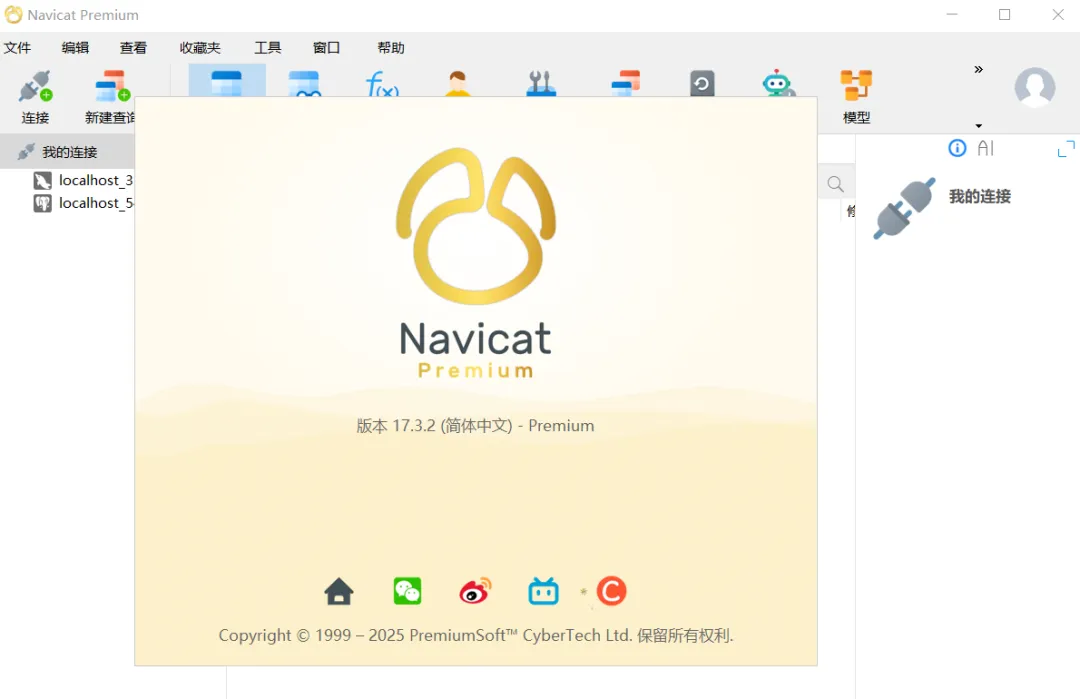
一、简介
Navicat Premium 是由 PremiumSoft 出品的一款跨平台一体化数据库开发与管理工具,被誉为数据库管理领域的”瑞士军刀”。
它最大的核心优势在于“全能连接”——让你从单一应用程序中同时连接并管理多种不同类型的数据库,彻底告别”一个数据库开一个客户端”的碎片化时代。无论是本地自建数据库、云数据库,还是国产信创数据库,Navicat Premium 都能提供统一、专业、流畅的管理体验。
v17.3.10 作为 17 系列最新的稳定维护版本,在延续强大功能的基础上,进一步修复了表单视图崩溃、外键数据插入等关键问题,稳定性和兼容性再次升级,是开发、运维、DBA 日常工作的得力助手。
二、功能特点
全数据库生态覆盖
支持市面上几乎所有主流数据库:
- 关系型:MySQL、PostgreSQL、MariaDB、SQL Server、Oracle、SQLite、Snowflake
- NoSQL:MongoDB、Redis
- 国产信创:达梦、人大金仓、GaussDB、OceanBase、TiDB、IvorySQL、PolarDB、KingbaseES
- 云数据库:阿里云、腾讯云、华为云、Amazon RDS/Aurora/Redshift/ElastiCache、Microsoft Azure、Oracle Cloud、MongoDB Atlas、Redis Enterprise Cloud
三、更新介绍(v17.3.10)
发布日期:2026 年 4 月 14 日
本次更新为稳定维护版本,重点修复了多个影响日常使用的关键问题,进一步提升可靠性:
主要改进
- AI 模型扩展:新增支持 Moonshot Kimi AI 模型,AI 助手能力再升级
错误修复
- 修复了切换到表单视图时发生的崩溃问题
- 修复了使用外键数据选择器无法插入数据的问题
- 修复了模型更改无法正确保存的问题
- 修复了启用
enable_upper_colname时 KingbaseES 对象列表显示失败的问题
- 修复了启用
- 修复了某些情况下连接 Neon 数据库时出现的错误
- 修复了过滤器中下划线被错误地转义的问题
- 修复了数据传输过程中空间索引长度下降的问题
- 其他小错误修复和稳定性改进
一句话总结:v17.3.10 没有花哨的新功能,但把”稳定可靠”做到了位,特别适合生产环境长期使用。
四、激活介绍
⚠️ 温馨提示:本文仅供学习交流使用,请支持正版软件。商业用途建议前往 Navicat 官网购买正版授权。
1、在本文末尾,下载软件后,解压,即可得到navicat17_premium_cs_x64.exe文件和文件夹。
2、双击或以管理员身份运行“navicat17_premium_cs_x64.exe”,按提示步骤进行安装
![图片[2]-HackTwoHub社区](/images/8c9c4a0986ff0452.jpg)
![图片[3]-HackTwoHub社区](/images/704bf3dac6911ed8.jpg)
![图片[4]-HackTwoHub社区](/images/e96e604c67c6d2a7.jpg)
![图片[5]-HackTwoHub社区](/images/e3a6cda9f05ad158.jpg)
![图片[6]-HackTwoHub社区](/images/ec9f7a764a521ebc.jpg)
![图片[8]-HackTwoHub社区](/images/f0b2ea7e1f783cf9.jpg)
3、安装完成后,不要启动软件(打开软件的请彻底关闭软件),打开软件所在位置(就是安装目录),将“Crack”文件夹中的“winmm.dll”补丁复制到安装目录(按图示操作)
![图片[9]-HackTwoHub社区](/images/11f4dd6d4ed3a8dd.jpg)
![图片[10]-HackTwoHub社区](/images/baccca70f12d317a.jpg)
4、操作完成后,即可打开软件使用
![图片[11]-HackTwoHub社区](/images/c36284fc9f44198e.jpg)
![图片[12]-HackTwoHub社区](/images/4860772ffd18e5c7.jpg)
新建连接
1.点击左上角“连接”,可以看见有多种数据库类型可以选择,这里选择MySQL-点击“下一步”
![图片[13]-HackTwoHub社区](/images/780256133ee7cbed.jpg)
![图片[14]-HackTwoHub社区](/images/c85738df31244016.jpg)
2.点击MySQL,其中主机名默认localhost,端口号默认3306,用户名默认root,
连接名自行设置(即原先通过终端自行建立的数据库名称),密码为安装MySQL时设置的密码
点击确认后连接建立成功,没成功可以进行连接测试
![图片[15]-HackTwoHub社区](/images/ed28eaabb2fa8c7c.jpg)
连接成功如图所示:
![图片[16]-HackTwoHub社区](/images/db0096af599bd9fe.jpg)
3.连接失败处理办法
![图片[17]-HackTwoHub社区](/images/1fd91a09b1a9e59e.jpg)
原因:(1)没有安装mysql,需要先安装mysql
(2)MySQL未启动,启动方法如下:
右键单击Windows(我是Win11系统,但方法都一样),然后选择 “计算机管理”,点击【服务和应用程序】
![图片[18]-HackTwoHub社区](/images/6d7ac32c9c761b60.jpg)
进入【服务和应用程序】之后,点击服务,下翻找到MySQL,并右键单击【启动】
![图片[19]-HackTwoHub社区](/images/f1231962f7cdd36e.jpg)
新建数据库
1.开启连接
找到连接上的数据库,未打开连接时为灰色,双击图标后开启连接,会显示为绿色
![图片[20]-HackTwoHub社区](/images/b97d8dabdc879917.jpg)
连接新建成功后,展开连接,可以发现已经新建出了多个数据库,每个数据库具有不同名字(由自己命名的),但是本质上是相同的。
同样双击图标后可以激活该数据库,数据库展开后会有多个组成部分:表,视图,函数,查询,备份,常用的部分是“表”和“查询”
![图片[21]-HackTwoHub社区](/images/24164f8abccc2d51.jpg)
2.新建数据库
右键点击,然后选择 “新建数据库”,填写数据库名,字符集,排序规则三部分内容,其中数据库名任意,其它根据需要进行选择
![图片[22]-HackTwoHub社区](/images/2d10a6a26d5ee031.jpg)
3 新建表格
找到建好的数据库,右键点击”表“,在弹出的菜单栏上点击新建表
![图片[23]-HackTwoHub社区](/images/dfc45b33ea949b9a.jpg)
会弹出以下界面,其中存在一个原始列,可进行命名,类型选择
![图片[24]-HackTwoHub社区](/images/0b36c347f309f92d.jpg)
点击添加字段,然后点击保存,命令表格名字
![图片[25]-HackTwoHub社区](/images/51793d37ae864a24.jpg)
双击表格“student”,打开表格。可通过界面中间左下角+和-号,进行添加,删除,修改完一个后,点击“勾”进行保存,可以继续。自此表格创建完成
![图片[26]-HackTwoHub社区](/images/72e5b04fd1ba390b.jpg)
下载地址
评论
登录 后参与讨论。
还没有评论,来说两句。